先前受命趕製百年校慶的慶祝活動海報,其中幾張公文上有一小部分預算的資料(我這麼小咖,當然看不到全部),像是那些實驗室要負責什麼內容,海報要印多少張,攤位要搭多少個,然後要花多少錢,在我看來,那些錢花下去辦一場絢麗的百年校慶是沒問題,但就像是煙火一樣,放完了對學校也沒什麼幫助。說真的,我寧願把這些錢拿去把那棟看起來不像完工的『科技大樓』弄得更接近完工一點,而不是對外說那是『清水混凝土』,因為那表面粗糙到不像是清水混凝土(粗造到安藤忠雄看到也許會哭吧)。或許錢沒那麼多,不夠把科技大樓的一樓外牆全部修飾完,但至少把那部猶如大怒神的電梯給修好吧?這電梯已經被抱怨很久了,之前都只聽別人說電梯好恐怖,沒想到前幾天還真的遇到,電梯突然停在六樓,按鈕全部失效,然後樓層顯示器出現『Out of Service』,還好當時電梯門還沒關,趕緊衝出電梯,不然都不知道會被困在電梯裡多久。事後聽說:最右邊那部電梯的左邊的樓層按鈕不能按,否則三部電梯會全部『重置』,就那一天我實際的經歷是:沒錯,三部電梯都失效了,但是不是因為左邊的按鈕引起則不得而知,有趣的是,如果真是這樣,為何沒有任何告示貼在那裡,免得校外人士不小心觸碰到呢?喔~別問我,這種事只有三個人知道,上帝、撒旦還有一個我不知道XD
在學校已經待了11個年頭,從青澀的大學新生開始,到現在想趕快畢業的老博士生,對行政單位的印象,除了『軍訓室』和『衛生保健組』還不錯之外,剩餘的印象都是:開開心心去,怒氣衝天回。這可不只是我這個『零品』學生這麼覺得,連系上請的『九品』行政助理都被行政單位氣個半死。之前跟一位離職的助理聊天,她過去曾在中央級的單位服務過,開會時面對的都是部會級的長官,但她都不會覺得這些長官難搞,但來學校才不到二個禮拜,她突然有種『這些人才幾職等,到底在囂張什麼啊?』的感覺,每次跑公文都是一種對EQ的磨練。聊完天後過沒多久,這位效率非常好的行政助理找到更好的地方,另謀高就了。最近幾天,在新來的行政助理MSN暱稱上出現:『電子公文系統到底哪裡有效率了?』,看來又是被有著優良傳統的行政單位磨練過好幾次EQ了。說起來這很丟臉,學校有設計學院,也有電資學院,電子公文系統卻幾乎是每個行政助理都喊爛的系統,嗯~但別怪到這些學院頭上,系統完全不是他們開發的,系統哪來的,別問我(後面請參考上段結尾)。我想建築系的老師看到行政大樓前地面貼的地磚,恐怕也有同樣想法,那地磚不只腳踏車無法騎,連走路都很難走。
會突然在部落格對學校碎碎唸,是這幾天,老師轉了封信說配合學校經費執行進度(可以解釋成把沒花完的預算花完嗎?),有一筆『設備』預算,問我們實驗室有缺什麼設備嗎?處理中所看到一些怪事有感而發。自從唸博班後,才開始幫忙處理設備採買的事情,但預算其實沒很多,要買好一點的伺服器(例如可以擺進機架的1U伺服器)或UPS也買不起,只好拿一般個人電腦當伺服器用。加上我跟老師都是『沒壞就不必換』精神的擁護者,實驗室裡還有很多已經過了汰換年限卻依舊在服役的設備,電腦慢歸慢,就當成是『寫有效率程式』的訓練,就算是如此,我還是常被學校莫名的規定搞得很煩,更別說那些人的態度。奇怪的規定很多,像是單品超過1萬元才能列為設備,沒超過就不能以設備名義買,所以要幫電腦(伺服器)加才幾千元的記憶體或是硬碟,不能以設備費支出。幾年前,學院有一筆突然冒出來的設備費(這種突然冒出的經費很常出現),那時候我看實驗室不缺電腦,但有很多14"且過汰換年限好幾年的小液晶螢幕,想說寫程式時最需要的就是大螢幕,加上為了讓單品超過1萬元,我於是問能不能買22"的液晶螢幕(當時共同採購契約報價裡只有22"超過1萬),結果秘書竟然在電話裡說:『買超過1萬元的螢幕會不會太奢侈了?』,聽完一整個火大,要嘛說能買,要嘛說不能買,有需要說這種話來酸嗎?對於只拿電腦來打公文和上網的人,22"確實沒啥用,但我也不會對著這些人說用22"會不會太奢侈了這種話,但寫程式時,大螢幕確實是有幫助的,我不知道哪裡奢侈了?但...好...我是小孬孬,我只有火大在心裡,沒在電話裡跟祕書吵起來,最後螢幕是買到了,卻是一肚子氣。
dbi1463 發表在
痞客邦
留言(2)
人氣()
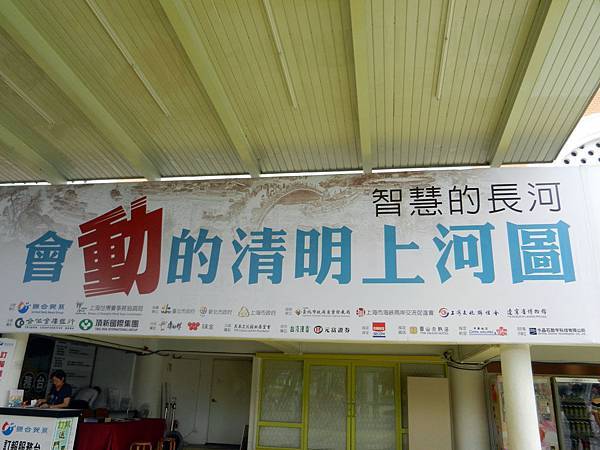
很久沒有帶老媽出門了(老爸很不愛出門),因為老媽好像蠻喜歡『會動的清明上河圖展』(下次是要搶10月份的夢想館),所以中午午餐吃過後就出發啦!展場在花博的爭豔館,花博結束後沒來過了說,到圓山站下車後,人沒有想像中的多,但也不少,趕緊去買票。
買完票後跟著只是走,看台上的花都換掉了,好像換成比較耐放的植物。
dbi1463 發表在
痞客邦
留言(0)
人氣()
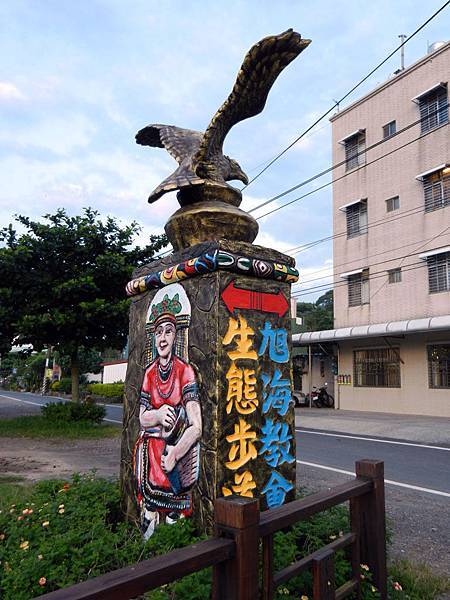
早上五點鬧鐘響了,盥洗一番後到外面走走晃晃,拍拍照。
dbi1463 發表在
痞客邦
留言(0)
人氣()
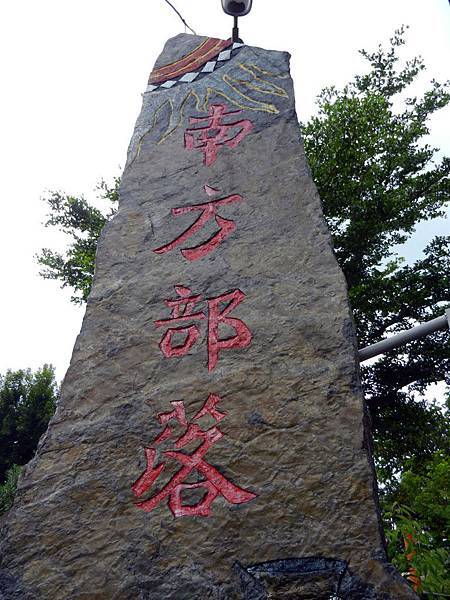
晚上幾乎沒什麼睡,凌晨兩點半就醒來,盥洗一番後等朋友準備搭計程車去行天宮,好像沒這麼早搭計程車過,沒想到計程車還不少,真是辛苦啦!據司機大哥的說法,通常這個時候都是接一些剛喝完酒、應酬過的人比較多,遇到像我們這種客人倒是很少,因為路上沒什麼車,比預計的時間早到行天宮,所以就在附近的7-11吃早餐,這幾年的7-11都改成有提供座位,真的很方便。一邊吃早餐一邊觀察路人,發現不少空姐從凌晨就開始工作了。早餐吃完的同時,一台遊覽車就停在路邊,但車牌號碼跟行前說明上的不一致,等了許久都沒其他車,於是打電話問是不是這台車,確定是這台車後就上車睡覺,偏偏坐在後面的兩位,喋喋不休個不停,一整個沒法睡,直到他們睡著才有辦法睡。經過幾個休息站後,終於到了屏東,接著又是幾十分鐘的山路,終於到吃午飯的地方:南方部落。
第一道菜是這裡的特色食物:吉那富,剝去外面比較粗的葉子後,裡面的嫩葉是可以吃的,包的是糯米,吃起來有點像粽子,味道挺不錯的。接著是香椿炒雞肉,和洋蔥捲,都是很特別的味道。之後的南瓜也很香甜好吃,雖然不是很高級的一餐,但我想大家應該有吃飽了XD
dbi1463 發表在
痞客邦
留言(0)
人氣()
昨天(7/18)下午拿到跟佑竹寄借的《教育應該不一樣》,然後一口氣就看完了(很少看書看這麼快耶~)。這幾天,新聞報導的都是北北基聯測重分發、二次基測和大學指考放榜等,更別說今天(2011/07/19)的中國時報頭版是大學指考三個類組的榜首,嚴先生看到這樣的頭版,心中的感想是什麼?也許就像書中(p. 12)寫到:
原來我又做了一次「豬頭」 (「豬頭」是我與好友常常看到時政方向偏差,知其不可為而仍然設法提出建言,事後卻如夢初醒的自我調侃用詞)。會這樣並不意外,就像是序言的標題:
這是教育的「共錯結構」,我們必須共同承擔。然而這整個大社會,依舊沒什麼改變,特別是家長的心態。
書中的大部分觀點,我都認同,事實上,光是這個部落格,我就寫了不少篇跟教育有關的文章([2007-1]、[2007-2]、[2007-3]、[2008]、[2010]、[2011]),我到不至於認為自己是「豬頭」,這是個自由社會,不必因為沒人認同自己的想法,就認為自己是豬頭。看書時,不斷反芻自己以前的想法,先談談認同的概念吧(不只以下這些)。
dbi1463 發表在
痞客邦
留言(0)
人氣()
前言
北市府與Google對於Android Market的七日鑑賞期之戰,到目前還沒有結束,反倒是Apple果斷地回覆草草結束戰役讓我頗為意外。但如果認真想,App Store對Apple來說,重要的收益是透過App Store吸引顧客,然後賣出更多iPhone,而不是軟體利潤的分紅(雖然為數眾多的軟體,其三成分紅可能不少),即便App Store上的所有軟體都是免費,只要iPhone大賣,Apple就是賺錢,所以真要得罪,手機顧客是不能得罪的,軟體開發者就稍為抱歉一點了,畢竟App Store提供的是一個平台,這個平台可以提供曝光機會,但如何賺錢可不是這個平台要負責的事情(當然,Apple會否認我的說法XD)。會有這樣思考的轉變,跟看完《免費!切開零定價的獲利秘密》這本書有關,我不敢說這本書上說的趨勢是對的,我想沒有人能夠真的預言未來,但就親身經歷來說,現在真的身處在一個資訊免費的世代,於是一個可能潛在軟體工程師(迷之音:『潛在』是指也可能不當軟體工程師嗎?),有些有趣的心得。
dbi1463 發表在
痞客邦
留言(0)
人氣()
昨天看電影前的空檔,跑去台北車站的K區誠品地下街,看嚴長壽先生的著作:《教育應該不一樣》,我還沒看完,卻有不少感觸,再看今天的新聞:申請重新分發...這算什麼啊?一整個傻眼的政策...乾脆把所有的學校都叫作建國中學或北一女中算了,這樣不是更皆大歡喜?
dbi1463 發表在
痞客邦
留言(0)
人氣()
說真的,當時看到這新聞時,我心中暗自竊笑:這是打那些說要打破明星學校迷思的理想者一巴掌,因為如果沒有所謂的明星學校,或是學校無高低之分,哪來的高分「低」就?
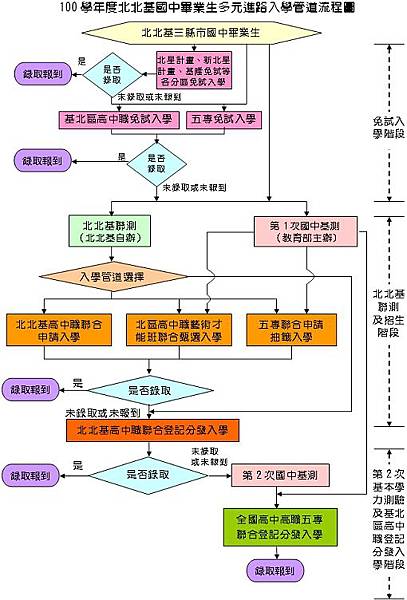
今天不談明星學校(我個人是支持學校本來就有高低之分,要解除學生的壓力,不是要把所有學校都變成一樣,或是蒙住自己的眼睛說沒有明星學校,而是家長跟學生自己要認清自己的能力,選擇合適自己的學校),談選志願吧!為了這篇日記我還特地去找了「北北基高中職100學年度聯合申請入學簡章」跟「北北基高中職100學年度聯合登記分發入學簡章」,還去找了入學管道流程圖,我自從大學學測(二月考的那一場)考完,我就再也沒有考過任何入學測驗,這一弄,我好像是考生(或學生家長)似的。這張圖,簡單來說,北北基聯測考完,用此分數可以申請跟分發,申請像是多一個選擇,申請最多可以選公私立高中職各1個志願(共4個志願),如果有錄取除非放棄資格,否則不能參加分發,分發最多可以填80個志願(公私立高中職不分)。
在開始正題之前,先來「講古」一下好了,遙想n年前(眼神飄向遠方,進入回憶模式),北聯還在滿分是700分的年代,那年的入學管道有北聯、北五專聯招、推甄(各校自行考試)和第一屆海山完全中學獨立招生(那時從沒想過考高職),我幾乎是無役不參吧!以那時候學校的氛圍(重點班),只要有考試不管是什麼考試通通都被要求報名,完全中學招生考試被老師說成是模擬考。考試的結果:推甄選師大附中,第一階段就被刷掉了(我至今還記得有一題理化問題:圓板凳為什麼至少要三支腳才能平衡?),完全中學跟北五專倒是非常高分(台北工專可以任選,完全中學還有獎學金可以拿),但是北聯卻是在一個不上不下的尷尬分數。收到分數的同一天,報紙上有分數級距累積人數表及各校招生人數表,那時候沒補習,也就沒有補習班幫你做落點分析,落點還是自己算的,算一算大概是松山高中,父母因為聽說治校嚴謹,要我把松山高中畫到志願卡裡。
dbi1463 發表在
痞客邦
留言(0)
人氣()
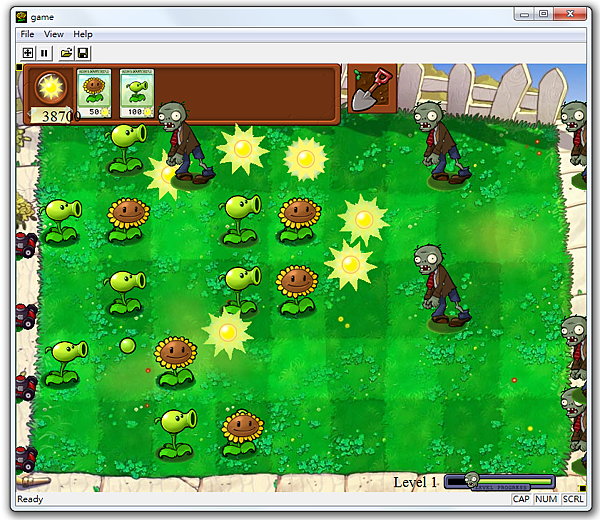
在開始公布2011年臺北科大資訊工程系OOP實習課優秀作品前,先來一段關於版權的聲明(現在網路上發表文章也得保護自己一下):以下遊戲畫面裡的圖片版權皆屬原創作公司所有,學生只是利用截圖的方式取得圖片,作為練習物件導向程式設計(Object-Oriented Programming)的素材,作品並不提供下載,以保障原創作公司的權利。今年學期初共有61位學生修課(資工系與電資專班合開),分成33組,其中撤選4名(組別減為31組),今年的優秀作品不少,因此今年同樣選出我心目中的前10名與2名佳作,選擇條件包含:遊戲的完整程度、操作流程度、畫面精緻程度、程式的品質以及趣味性。今年從佳作開始公布,最後再公布前三名。
佳作:Plants v.s Zombies
這玩法跟守塔遊戲類似,不過卻是使用植物跟殭屍,似乎是網頁上的小品遊戲,剛開始二位組員似乎沒搞懂地圖系統,花了好長的時間才把植物跟殭屍處理好,後面的進度就比較平穩,大多數的植物跟特性都有做出來,加上畫面細膩,看起來就好玩許多。
dbi1463 發表在
痞客邦
留言(2)
人氣()
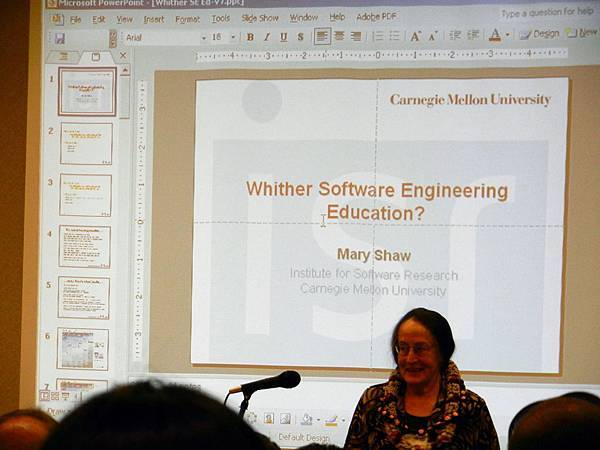
由於昨天回到Tapa大樓時有看到餐點,所以一早就沒先去ICSE的會場吃早餐,直接到CSEET的會場,一到會場時整個傻眼,怎麼沒早餐?現場的其他人跟我一樣,東張西望在找早餐,chair也在旁邊跟工作人員抱怨,看來飯店又把事情弄錯了,有些人則是跑去ICSE的會場拿杯咖啡在回到CSEET,我看離keynote開始的時間沒剩下多少分鐘,算了,就少吃一餐吧!不過沒有熱量和咖啡因的補充,也讓我聽keynote時頻頻想睡覺,還好Mary Shaw (軟工領域的應該都聽過她吧!)的主題十分有趣,談論軟體工程課程的設計跟業界需求的落差。
首先全美最好工作的前十名中,軟體工程師跟電腦系統分析師都是榜上有名,但課程的設計上是不是真的符合業界的需要呢?
dbi1463 發表在
痞客邦
留言(0)
人氣()
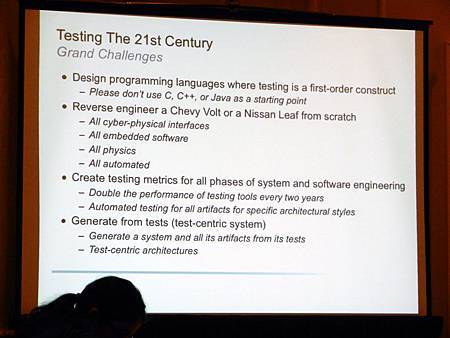
早早就到會場...吃早餐XD,因為研討會有提供早餐,確實省了不少開銷,吃完早餐後跑去AST 2011的會場聽keynote,主題是Testing The 21st Century,光看主題就很聳動,主講人的資歷也很顯赫,因為他曾經負責過NASA火箭發射系統、LA 911電話系統等大型系統開發的經驗,不過...他光是講這些經驗就用了好久,真正談到軟體測試的部分其實不多,不過他有特別提到一點:別只做軟體測試,而是系統測試,特別當系統是由軟硬體組合而成的大系統時,單獨的硬體測試或是單獨的軟體測試都不會work,說真的,整場keynote聽完,我只記得他在負責911電話系統時,跟警局的代表在討論系統的備援設計時,警局代表很氣憤地拍桌子說:The 911 system can't fail!!。主講人說:我想任何設計軟體的人都知道,這是永遠做不到的,但顧客最大不是嗎?(苦笑)
聽完keynote後就離開這棟大樓,回到CSEET 2001舉辦的Tapa大樓,聽CSEET的paper發表,昨天一整天都沒在研討會看到台灣人,今天終於見到2位台灣人了,一進到會場我就注意到了,而且我很肯定那2位是台灣人(說不出來為什麼?但我就是很肯定),果然,等到他們其中一人開始介紹paper時就看到中國文化大學推廣教育部,不過一直到午餐時間才上去打招呼聊天,同一場的session有位MIT (不是Made In Taiwan,是麻省理工)的華裔教授,內容是在軟體工程課程中加入溝通課程對學生的影響,不過有個很有趣的問卷調查:你認為溝通課有沒有幫助?超過七成的學生說有,但另外一個問題,如果溝通課是選修(原本設計,溝通課是必修),你會選嗎?或推薦別人選這門課嗎?結果答案也是超過五成的人說不會,那...這代表什麼?我不知道,主講人也認為還要再觀察XD
dbi1463 發表在
痞客邦
留言(0)
人氣()
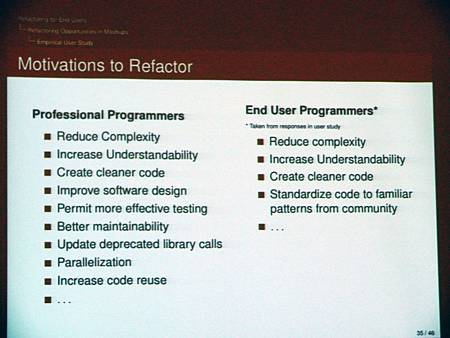
昨晚設定的鬧鐘確實響了,不過這鬧鐘的設計讓我第一次使用時有點糗,因為按下去後不是把鬧鐘取消掉,隔了15分鐘後又響了,昨天測試時按下去後就跑去洗澡,結果洗到一半,鬧鐘大響,我還以為發生甚麼事情,趕緊把身體擦乾跑出浴室把鬧鐘再按掉一次,後來是直接把鬧鐘功能給關掉。起床後梳洗一下就準備出門了,希望研討會有提供早餐,這樣可以省下早餐的費用,到研討會的會場,哇~好多人喔,跟之前去澳洲的CSA 2008差真多,等級不同的研討會果然不一樣,大家一邊吃著早餐一邊就在那裡討論起自己最近的研究,我一邊吃午餐一邊找CSEET的會議廳,找了半天都沒看到,原來CSEET 2011和ICSE 2011是co-located在希爾頓夏威夷渡假村,但在不同的大樓,於是又匆匆忙忙跑到另外一棟大樓,人雖然比較少,但還是比之前的CSA 2008多,可是...這裡竟然沒有無線網路可以用,加上第一天的主題我沒什麼興趣,於是又溜回了ICSE 2011的會場,為什麼說溜回去呢?因為我根本就沒註冊ICSE 2011,只用了$250註冊CSEET 2011,如果兩邊都要註冊可是$750元呢!管他的,反正工作人員也沒注意看我胸前的名牌,我就待在ICSE聽paper的發表,這裡的主題就有趣多了,重點是,這裡有無線網路!
中午拿著ICSE的餐券到會場吃午餐,天啦~這是什麼東西啊!說是自助餐,但有超過一半的食物都是生菜沙拉,主菜看起來也不怎麼好吃,超失望的,吃沒多少就完全不想吃了,早早離開回到會議廳外拿了杯咖啡找尋下午想聽的場次,還好下午茶的點心還不錯吃,不然下午兩點肚子就餓了,下午聽Game development in software engineering,是的,這是分享如何用遊戲開發教軟體工程這門課,跟我們的OOP實習課有點像,只是我們教的是OOP概念,他們主要是放在軟體工程的概念上,學生的創意五花八門,也有不錯的成果出來,但很多paper的結論是,學生花太多時間在遊戲設計(美術、遊戲內容)上,程式設計跟軟體工程的內容反而較少,雖然學生熱衷於上這堂課,但也懷疑學生學到多少軟體工程知識?
dbi1463 發表在
痞客邦
留言(0)
人氣()